
 LumeWorklog
Aus einer vollen Woche wird ein verständlicher Kundenbericht
Deine Projektarbeit. Bereit für den Bericht.
Wenn ein Kunde nach der vergangenen Woche fragt, sollen deine Notizen die Antwort liefern. LumeWorklog verbindet Tätigkeiten, Projekt-Tags und Kalenderkontext in einem lokalen Arbeitsprotokoll auf deinem Mac.
macOS 14+ · Apple silicon · Kein Konto · Kein Abo
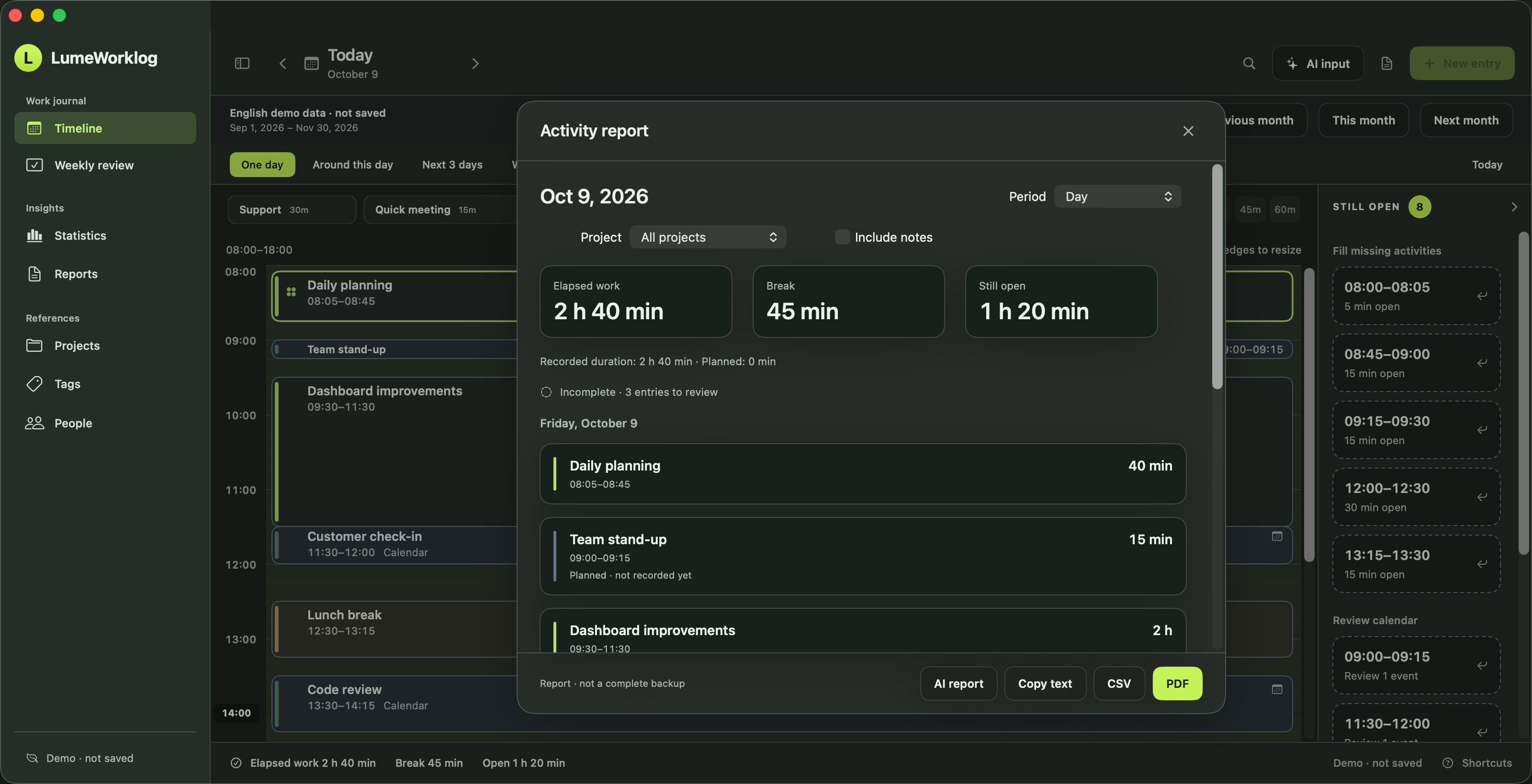
Den Zusammenhang hinter den Stunden behalten
Eine Summe zeigt, wie lange ein Projekt gedauert hat. Ein nützliches Arbeitsprotokoll hält auch fest, was dahintersteht: eine geklärte Anforderung, eine überarbeitete Gestaltung oder ein gelöstes Supportproblem. Ergänze kurze Notizen, solange die Details noch frisch sind. Ein #projekt-Tag führt zusammengehörige Einträge wieder zusammen.
Du kannst Arbeit direkt erfassen oder fehlende Tätigkeiten später rekonstruieren. Prüfe Lücken und übernommene Kalendertermine vor dem Bericht. LumeWorklog erkennt keine tatsächliche Meeting-Teilnahme und zählt offene Zeiträume nicht automatisch als Arbeitszeit.
Eine einfache Routine für den Freitag
Die Woche prüfen
Öffne die Wochenprüfung und kontrolliere fehlende Zeiten, geplante Tätigkeiten und Kalenderkopien. Bestätige die tatsächlich geleistete Arbeit und korrigiere bei Bedarf die Zeiten.
Das Kundenprojekt auswählen
Öffne die Berichte, wähle die Woche und filtere nach dem passenden Projekt-Tag. Prüfe den Umfang und entscheide, ob deine Notizen für den Empfänger bestimmt sind.
Exportieren und gegenlesen
Nutze PDF für einen lesbaren Kundenbericht, CSV für eine Tabellenkalkulation oder kopierten Text für eine Nachricht. Lies den Inhalt vor dem Versenden durch. Normale Exporte werden lokal erstellt.
Beispiel: ein kleines Kundenprojekt
Die folgenden Beispiele zeigen, wie konkrete Einträge eine Zeitsumme erklären. Es ist ein illustratives Arbeitsprotokoll, keine exportierte Datei und keine Beschreibung der Daten im Screenshot.
| Zeit | Tätigkeit | Nützlicher Kontext |
|---|---|---|
| 09:00–09:30 | Anforderungen klären | Umfang und nächsten Meilenstein festhalten. |
| 09:30–10:45 | Landingpage überarbeiten | Layout anpassen und Durchsicht vorbereiten. |
| 11:00–11:20 | Übergabe dokumentieren | Änderungen und offene Fragen zusammenfassen. |
Erfasste Arbeit: 2 Std. 5 Min. Die 15-minütige Lücke zählt nicht als Arbeit.
Bewusst auswählen, was im Kundenbericht steht
Interne Notizen können offene Gedanken oder Details enthalten, die der Kunde nicht benötigt. Im Bericht entscheidest du, ob Notizen enthalten sein sollen. Kontrolliere Zeitraum, Projekt und Text und teile nur die dafür bestimmte Exportdatei.
Arbeitseinträge werden auf deinem Mac gespeichert. Manuelle Erfassung und normale Berichte funktionieren offline. Optionale OpenAI-Aktionen übertragen deine Eingabe und die ausgewählten Quellen für die jeweilige Anfrage; dafür benötigst du einen eigenen API-Schlüssel, und Anbietergebühren können entstehen. Technische Netzwerkverbindungen sind auf der Seite Data & statistics erklärt.
Häufige Fragen
Erstellt die App Rechnungen oder berechnet Stundensätze?
LumeWorklog erstellt Arbeitsberichte aus deinen Einträgen. Rechnungsstellung, Berechnung abrechenbarer Beträge, Lohnabrechnung und Freigaben für Teams gehören nicht zu diesem Ablauf.
Werden meine Aktivitäten automatisch überwacht?
Nein. Die App zeichnet die Nutzung anderer Apps oder Webseiten nicht passiv auf. Du erfasst und prüfst Tätigkeiten. Optionale Kalenderkopien und KI-Entwürfe können die Vorbereitung erleichtern.
Was brauche ich für den Einstieg?
macOS 14 oder neuer auf einem Mac mit Apple silicon. Die aktuelle App ist kostenlos und benötigt weder Konto noch Abo. Probiere zunächst das separate Demo-Fenster mit fiktiven Einträgen aus. Für optionale KI gelten zusätzliche Anbieter- oder Hardware-Anforderungen.
Mit Beispieldaten ausprobieren
Öffne nach dem Download das separate Demo-Fenster. Probiere die Zeitleiste aus, prüfe eine Woche und erstelle einen Bericht, bevor du eigene Arbeitseinträge anlegst.
Die Download-Seite ist in vier Sprachen verfügbar. Versionshinweise bleiben auf Englisch.